....
Tampilkan postingan dengan label Blogger. Tampilkan semua postingan

Senin, 03 Juni 2013

Cara Membuat Menu Di blog Seperti Google


Kali ini saya akan share Cara Membuat Menu Di blog Seperti Google. Menu yang satu ini tampilanya 90% mirip seperti menu mbah google, dan yang kerenya lagi sudah dilengkapi dengan efek fixed scroll.

Untuk membuat menu navigasi ala google ini, ada tiga script yang harus sobat masukan kedalam template blogger, diantaranya adalah kode Java script, kode CSS Dan kode html sebagai kontentnya. Untuk lebih jelasnya, yuuk mari kita praktek kan:

Langsung saja, berikut langkah-langkah cara membuatnya :

Pertama : Sobat masukkan kode dibawah ini, tepat diatas </head>
  
<script src='http://cing-ss.googlecode.com/files/jquery-1.4.2.min.js'type='text/javascript'/>
<script src='http://cing-ss.googlecode.com/files/jquery.google_menu.js'type='text/javascript'/>
<script>
$(&#39;document&#39;).ready(function(){
$(&#39;.menu&#39;).fixedMenu();
});
</script>


Kedua : Masukkan kode berikut tepat diatas  ]]></b:skin>


.menu{
position:fixed;
top:0;
left:0;
width:100%;
font:13px/27px Arial,sans-serif;
color:#3366cc;
height:30px;
background:#2D2D2D;
}
.menu a:hover{
background-color:#676767;
color:#CCCCCC;
}
.menu a{
text-decoration:none;
padding:6px 8px 7px;
color:#CCCCCC;
outline:none;
}
.menu ul{
list-style:none;
margin:0;
padding:0 0 0 10px;
}
.menu ul li{
padding:0;
float:left;
}
.menu ul li ul li{
padding:0;
float:none;
margin:0 0 0 0px;
width:100%;
}
.menu ul li ul{
position:absolute;
border:1px solid #C3D1EC;
-webkit-box-shadow:0 1px 5px #CCCCCC;
-moz-box-shadow:0 1px 5px #CCCCCC;
box-shadow:0 1px 5px #CCCCCC;
margin-top:-1px;
display:none;
padding:0px 16px 0px 0;
}
.active ul{
display:block !important;
}
.single ul{
display:block !important;
}
.active a{
background-color:white;
border:1px solid #C3D1EC;
border-bottom:0;
-webkit-box-shadow:0 -1px 5px #CCCCCC;
-moz-box-shadow:0 -1px 5px #CCCCCC;
box-shadow:0 -1px 5px #CCCCCC;
display:block;
height:29px;
padding:0 8px 0 8px;
position:relative;
z-index:1;
color:#3366CC;
}
.current a{
background-color:#2D2D2D;
border-top:2px solid #DD4B39;/*garis warna merah diatas*/
border-bottom:0;
display:block;
height:25px;
padding:0 8px 0 8px;
position:relative;
z-index:1;
color:#FFFFFF;
font-weight:bold;
}
.active a:hover{
background-color:white;
color:#3366CC;
}
.active ul a:hover{
background-color:#e4ebf8;
}
.active ul a{
border:0 !important;
-webkit-box-shadow:0 0 0 #CCCCCC;
-moz-box-shadow:0 0 0 #CCCCCC;
box-shadow:0 0 0 #CCCCCC;
border:0;
width:100%;
}
.arrow{
border-color:#C0C0C0 transparent white;
border-style:solid dashed dashed;
margin-left:5px;
position:relative;
top:10px;
}
.mid-line{
background-color:#FFF;
border-top:1px solid #e5e5e5;
font-size:0;
}


Ketiga : Masukkan kode berikut dibawah  Tag pembukaan kode outer-wrapper


<div class='menu'>
 <ul>
   <li class='single-link'><!-- Using class="single-link" for links with no dropdown -->
  <a href='http://plus.google.com' target='_blank'>+You</a>
  </li>
        <!-- Using class="current" for the link of the current page -->
      <li class='current'>
  <a href='http://www.google.co.in/' target='_blank'>Web</a>
  </li>
   <li class='single-link'><!-- Using class="single-link" for links with no dropdown -->
  <a href='http://orkut.com' target='_blank'>Orkut</a>
  </li>
   <li class='single-link'><!-- Using class="single-link" for links with no dropdown -->
  <a href='http://gmail.com' target='_blank'>Gmail</a>
  </li>
   <li class='single-link'><!-- Using class="single-link" for links with no dropdown -->
  <a href='https://www.google.com/calendar'target='_blank'>Calendar</a>
  </li>
   <li class='single-link'><!-- Using class="single-link" for links with no dropdown -->
  <a href='https://docs.google.com' target='_blank'>Documents</a>
  </li>
   <li class='single-link'><!-- Using class="single-link" for links with no dropdown -->
  <a href='http://picasaweb.google.co.in/home'target='_blank'>Photos</a>
  </li>
   <li>
  <a href='#'>More<span class='arrow'/></a>
        <!-- Drop Down menu Items -->
<ul>
   <li><a href='#'>Reader</a></li>
   <li><a href='#'>Sites</a></li>
   <li><a href='#'>Groups</a></li>
   <li><a href='http://www.youtube.com'>YouTube</a></li>
   <li>
   <div class='mid-line'>
   </div>
   </li>
   <li><a href='#'>Images</a></li>
   <li><a href='#'>Maps</a></li>
   <li><a href='http://translate.google.co.in/'>Translate</a></li>
   <li><a href='http://books.google.co.in'>Books</a></li>
   <li><a href='http://scholar.google.co.in/'>Scholar</a></li>
   <li><a href='http://blogsearch.google.co.in'>Blogs</a></li>
   <li>
   <div class='mid-line'>
   </div>
   </li>
   <li><a href='http://www.google.co.in/intl/en/options/'>even more &gt;&gt;</a></li>
   <li>
   <div class='mid-line'>
   </div>
   </li>
  </ul>
  </li>
 </ul>
</div>

Note : Silahkan sobat ganti setiap link yang ada dengan link pada blog sobat sendiri. 

Cukup sekian artikel Cara Membuat Menu Di blog Seperti Google.

Semoga bermanfaat.

Jumat, 01 Maret 2013

Cara Menghilangkan Tulisan Powered by Google di Blogspot

Cara Menghilangkan Tulisan Powered by Google atau Cara Menghilangkan Tulisan Diberdayakan Oleh Google di Blogspot


Setiap blog yang baru khususnya blogspot pasti perlu banyak editan untuk mempercantik atau memperingan blognya ketika orang lain berkunjung ke blognya,,,

KASMANcahgadon kali ini akan berbagi Tips atau Cara Menghilangkan Tulisan Powered by Google atau tulisan dalam bahasa Indonesianya Diberdayakan oleh Blogger di Blogspot, berikut ulasannya:

1. Silahkan login di account blogspot anda.
2. Klik Template yang ada di sebelah kiri Dashboard blog anda.

3.Setelah itu klik menu HTML seperti contoh pada gambar di bawah ini:


4. Ketika muncul form edit HTML , centang Expand Template Widget seperti gambar di bawah ini.

5. Tekan F3 atau CTRL+F pada keyboard anda untuk memudahkan pencarian.dan kemudian cari kode
]]></b:skin>

6. Setelah kode di atas di temukan letakkan kode di bawah ini di atas kode no 5 dengan mengcopy pastekan kode tersebut di atasnya: 
#Attribution1 { 
height:0px; 
visibility:hidden; 
display:none 
}
7. Klik save dan coba cek blog anda.

nb:
saya telah mencoba  Tips atau Cara Menghilangkan Tulisan Powered by Google ini di blog saya dan berhasil.
Semoga artikel tentang Tips atau Cara Menghilangkan Tulisan Powered by Google ini bermanfaat buat sobat-sobat semua. Amiin.


Rabu, 20 Februari 2013

Cara menghilangkan Navbar blog terbaru

blogger 
Cara menghilangkan Navbar blog terbaru – Mungkin anda berfikiran bahwa postingan ini adalah trik jadul, padahal tidak. Ini adalah cara menghilangkan navbar blog terbaru dengan metode terbaru dan juga legal.

Dulu, menghilangkan navbar blogger adalah hal yang kontroversial antara apakah hal tersebut melanggar aturan blogger atau tidak, namun sepertinya pendapat kontroversial tersebut harus berakhir dengan adanya fitur resmi blogger untuk menghilangkan navbar.

navbar blogger


Cara menghilangkan Navbar blog terbaru


Berikut adalah langkah-langkah untuk menghilangkan navbar blog

  • Silahkan login ke blogger dengan ID anda
  • Klik Menu dropdown lalu pilih Tata letak

    tata letak

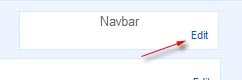
  • Klik Edit pada widget Navbar

    navbar blog

  • Setelah muncul pilihan, pilih Off

    hilangkan navbar

  • Klik tombol Simpan.
  • Selesai. Kini navbar blog anda telah hilang.

Sebelum cara ini ada, seringkali banyak blogger menambahkan kode CSS untuk menyembunyikan tampilan navbar. Pada dasarnya teknik tersebut hanya menyembunyikan saja bukan menghilangkan, sehingga navbar blog tetap di load oleh browser. Bila anda masih menggunakan teknik tersebut, sebaiknya anda beralih ke cara baru seperti yang Kang Rohman diatas, selain ini adalah cara yang legal juga navbar blogger benar-benar hilang dan bukan hanya sekedar disembunyikan sehingga blog anda akan di load oleh browser lebih cepat dari sebelumnya dan tentu ini lebih SEO friendly.

Demikian panduan cara membuat blog mengenai cara menghilangkan navbar blog terbaru. Bila masih ada waktu luang, silahkan membaca artikel mengenai SEO OnPage Blogger Kini Lebih Mudah, semoga bermanfaat bagi anda

Rabu, 06 Mei 2009

Membuat Text Area


Setelah membahas Read more... selanjutnya saya akan membahas cara membuat text area. Apa itu text area?. Untuk memudahkan anda memahami apa itu text area, silahkan alihkan perhatian anda ke kolom sebelah kanan layar, di bawah tulisan Mau tuker link, ada sebuah kotak yang di dalamnya berisi text kode-kode HTML, itulah yang di sebut text area. Nah dengan melihat contoh tadi, maka dapat kita katakan bahwa Text area adalah area atau tempat untuk menyimpan text atau tulisan dengan membentuk area baru. Biasanya text area ini di gunakan untuk menyimpan kode-kode HTML ataupun text lainnya agar bisa di copy oleh para pengunjung.

Untuk membuat text area, silahkan anda Copy kode di bawah ini :

<p align="center"><textarea name="code" rows="6" cols="20"> Tulis text ataupun kode-kode yang anda inginkan di sini, maka nanti tulisan anda akan tampil di dalam text area </textarea></p>


Sebagai contoh :


Keterangan : rows="6", menunjukan tinggi dari text area, jadi jika anda menginginkan text area yang tinggi maka silahkan ganti angka " 6 tadi dengan angka yang lebih tinggi nilainya.

Cols="20", menunjukan lebar dari text area. Jika anda menginginkan text area yang lebar maka silahkan ganti angka " 20 " tadi dengan angka yang lebih tinggi nilainya.

Text Area dengan memakai HighLight

Ada variasi lain dari membuat text area ini, yakni text area dengan menggunakan tombol highlight. dengan adanya tombol highlight ini akan memudahkan bagi para pengunjung untuk mengcopy seluruh text ataupun kode-kode yang di berikan, karena dengan hanya sekali tekan saja pada tombol highlight tadi, maka seluruh text ataupun kode-kode yang ada di dalamnya akan di highlight dan tinggal di copy saja. Fasilitas ini sangat berguna tatkala text ataupun kode-kode yang di berikan dalan jumlah yang sangat banyak dan ini akan mengurangi resiko tertinggalnya suatu text ataupun kode-kode untuk di copy. Untuk membuat text area dengan menggunakan highlight ini silahkan anda copy kode HTML di bawah :

<div><form name="copy"><div align="center"><input onclick="javascript:this.form.txt.focus();this.form.txt.select();" type="button" value="Highlight All"> </div><div align="center"></div><p align="center"><textarea style="WIDTH: 300px; HEIGHT: 144px" name="txt" rows="100" wrap="VIRTUAL" cols="55">simpan tulisan anda di sini, maka tulisan yang anda tulis akan muncul di sini dan siap di copy oleh para pengunjung</textarea></p></div></form>

Sebagai contoh :


Agar anda lebih memahami kode di atas, sedikit akan saya uraikan. Kode di atas mempunyai dua elemen bagian, yakni elemen kode untuk membuat tombol yang bertuliskan Highlight All, dan yang kedua adalah elemen kode untuk membuat text area.

Elemen tombol highlight All :


  1. <div align="center"> --> kata center menunjukan bahwa posisi tombol akan berada di tengah, jadi jika anda ingin posisi tombol berada di tepi sebelah kiri, tinggal ganti dengan kata left. Dan jika ingin berada di tepi sebelah kanan, tinggal ganti dengan kata right.
  2. <input onclick="javascript:this.form.txt.focus();this.form.txt.selec()"> --> kode ini artinya ketika tombol highlight di klik, maka seluruh text yang ada di dalamnya akan di highligt (di tandai atau di blok), jadi anda jangan merubah tulisan ini.
  3. Value="Highlight All" --> kata Highlight All adalah kata yang akan muncul di dalam tombol, jadi jika anda ingin merubah tulisan ini silahkan ganti dengan kata yang anda inginkan.
Element text area :

  1. <p align="center"> --> ini menunjukan bahwa text area akan berada di tengah, nah jika anda ingin text area anda berada di tepi kiri, ganti kata center dengan kata left, bila ingin di tepi kanan, ganti dengan kata right.
  2. <text style="WIDTH: 300px">-->kata "WIDTH:300px" menunjukan lebar dari text area tersebut sebanyak 300 pixel, jadi jika anda ingin memperpendek atau memperpanjang lebar text area, anda tinggal menggantinya dengan angka yang anda inginkan. misal: "WIDTH:700px;"
  3. HEIGHT: 144px --> angka "144px" menunjukan bahwa text area akan mempunyai tinggi sebesar 144 px, jadi jika anda ingin merubahnya tinggal ganti angka tersebut dengan angka yang anda inginkan. Misal : HEIGHT:160px.
Contoh text area yang memakai tombol highlight diatas, memuat skript untuk melindungi dari right click para pengunjung. skript ini di pakai apabila anda tidak ingin tulisan-tulisan anda di copy paste oleh pengunjung. bagi yang berminat silahkan copy lalu pasang pada kode HTML anda antara kode dan selamat mencoba.

Membuat Read More untuk Template klasik


Wah judul yang aneh, "membuat Read More di postingan artikel" maksudnya apa? Begini sobat, sebenarnya saya kurang setuju dengan judul tersebut, tadinya saya ingin memberi judul "Membuat menu Selengkapnya", tapi berhubung kata "Read More" yang paling di kenal di jagad blog, ya saya pun ikut-ikutan (dasar tukang ngekor). Ya sudahlah kepanjangan ngobrolnya. Kita mulai pembahasannya. Bagi para sobat yang baru mulai membuat blog, mungkin belum mengetahui informasi ini dan mudah-mudahan dengan membaca artikel ini dapat menambah pengetahuan kita tentang yang namanya nge-blog.

Sobat mungkin melihat bahwa artikel-artikel saya terlihat hanya berupa judul-judul dengan satu atau dua buah paragrap saja, dan untuk melihat keseluruhan artikel harus meng klik link yang bertuliskan >> Selengkapnya...", ini di sebut pengkaburan atau pengkamuflasean postingan (ribet banget nyebutnya). Bagi sobat yang baru posting artikel hanya satu atau dua artikel saja mungkin menganggap tidak perlu menyingkat artikel sobat, namun jika nanti artikel sobat sudah banyak, maka mungkin saja ada terbersit ingin membuat menu ini.

Oke... kelamaan ngawurnya, mending langsung saja. Untuk membuat menu Read more kita harus menambahkan beberapa kode HTML ke dalam template blog kita. Tapi untuk postingan kali ini, saya khususkan untuk blogger yang memakai template klasik saja, untuk yang memakai template baru silahkan tunggu pada postingan yang akan datang.

Silahkan ikuti langkah-langkah berikut :


  • Login ke blogger.com dengan id sobat
  • Klik menu bertuliskan Template
  • Klik menu Edit HTML
  • jangan lupa Copy seluruh kode template milik sobat lalu paste pada notepad dan kemudian simpan, untuk membuat back up data. Ini dimaksudkan apabila terjadi kesalahan dalam template setelah kita otak-atik, kita masih punya cadangan data untuk mengembalikannya.
  • Copy kode HTML di bawah, kemudian paste persis di atas kode :
  • <MainOrArchivePage> div.fullpost {display:none;} </MainOrArchivePage> <ItemPage> div.fullpost {display:inline;} </ItemPage> Untuk mempercepat pencarian kode </style>, silahkan sobat klik menu Edit yang ada pada bar menu browser, kemudian klik Find (on this page)..., lalu tulis </style> trus klik tombol find next, maka secara otomatis akan di bawa ke kode tersebut.
  • langkah selanjutnya adalah, silahkan copy kode berikut lalu paste setelah kode <$BlogItemBody$> :
  • <MainOrArchivePage><br/> <a href="<$BlogItemPermalinkURL$>">Read more!</a> </MainOrArchivePage> Lagi-lagi Untuk mempercepat pencarian kode <$BlogItemBody$>, silahkan sobat klik menu Edit yang ada pada bar menu browser, kemudian klik Find (on this page)..., lalu tulis <$BlogItemBody$> trus klik tombol find next, maka secara otomatis akan di bawa ke kode tersebut.
  • Klik tombol yang bertuliskan SAVE SETTINGS


  • Langkah selanjutnya adalah klik menu Setting
  • Klik menu Formatting
  • Dibagian bawah menu tersebut ada kotak di samping tulisan Post Template, nah isi kotak kosong tersebut dengan kode di bawah ini :
  • <div class="fullpost"> </div> Sebenarnya langkah diatas tidak wajib dilakukan,akan tetapi ini di maksudkan agar ketika kita mau posting artikel, kode tersebut akan muncul secara otomatis tanpa harus di tulis dahulu, tentunya ini akan lebih mempermudah dan tidak harus selalu mengingat kode tersebut.
  • kemudian jangan lupa klik tombol Save Settings
  • Selesai


Cara Posting Artikel


Oke, sesudah beberapa tahap kita lalui, sekarang kita masuk ke tahap bagaimana cara memposting suatu artikel agar ada menu Readmore nya.


  • Klik menu Posting
  • klik menu Edit HTML, nah di sana secara otomatis akan tampak kode yang kita simpan tadi, yakni :
  • <div class="fullpost"> </div> simpan artikel sobat yang ingin di tampilkan sebelum kode <div class="fullpost">, kemudian simpan sisa keseluruhan artikel setelah kode <div class="fullpost"> dan sebelum kode </div> Agar lebih jelas, saya beri contoh, misal artikelnya begini : Ini adalah contoh tulisan yang di simpan pada awal artikel yang akan selalu muncul pada blog kita, sedangkan tulisan yang lainnya tidak akan muncul. <div class="fullpost"> dan tulisan yang ini adalah tulisan yang akan muncul ketika para pengunjung meng klik link yang bertuliskan Read more. </div> Hasilnya yang akan tampak pada blog kita adalah seperti ini : Ini adalah contoh tulisan yang di simpan pada awal artikel yang akan selalu muncul pada blog kita, sedangkan tulisan yang lainnya tidak akan muncul. Read more!


Bagaimana sobat, sudah jelaskan. bila belum jelas silahkan di tanyakan kembali pada komentar.

Sedikit clue, kata Read more! sebenarnya bisa kita ganti sesuai dengan keinginan kita, misalkan kita rubah menjadi Baca selengkapnya..., Selengkapnya.., Lanjutannya... atau apa saja yang penting kata tersebut bisa memberi tahu kepada para pengunjung bahwa artikel kita ada kelanjutannya.

Kode di atas sebenarnya ada alternatif lain, yakni memakai kode Span, jika berminat, ganti semua kode div menjadi Span. Hasilnya akan sama, cuma bagi para sobat yang suka posting pada menu compose, kode ini sering ada masalah di karenakan bertabrakan dengan perintah lain yang memakai kode Span.


Semoga berhasil ya...

Cara Memposting Artikel di Blogspot


Kita baru saja menyelesaikan satu pekerjaan yaitu mengatur huruf dan warna template, dan sekarang ke pekerjaan yang selanjutnya yaitu cara memposting artikel. Bagi anda yang mengalami sedikit kendala tentang tata cara memposting suatu artikel kedalam blog, maka kali ini akan di bahas tentang tata cara posting di blogger.com. Di dalam menu posting ada beberapa toolbar yang bisa anda gunakan.Jika anda sudah terbiasa menggunakan microsoft Word ataupun microsoft Excel tentu barangkali tidak akan mengalami kesulitan ketika memposting suatu artikel, tapi mungkin tidak ada salahnya bila saya bahas sekilas tentang ini, barangkali ada di antara teman kita yang masih bingung.

Toolbar yang ada ketika posting :

--> Untuk merubah jenis hurup yang di gunakan

--> Untuk merubah ukuran hurup (heading)

--> Untuk Menebalkan hurup

--> Untuk memiringkan hurup

--> Untuk merubah warna hurup

--> Untuk membuat link

--> Untuk membuat artikel menjadi rata kiri

--> Untuk membuat tulisan menjadi di tengah

--> Untuk membuat artikel menjadi rata kanan

--> Untuk membuat artikel menjadi rata kiri dan rata kanan

--> Untuk membuat sub bahasan oleh angka

--> Untuk membuat sub bahasan oleh bullet

--> Untuk mengecek spelling

--> Untuk memasukan gambar(upload gambar)

--> Untuk membuat artikel dalam kode HTML

--> Untuk membuat artikel dalam mode Compose (biasa)

--> Untuk me review (melihat) artikel

Cara penggunaan toolbar di atas adalah blok (beri tanda) terlebih dahulu tulisan yang akan di edit, kemudian tekan tombol toolbar yang di inginkan.

Langkah-langkah dalam memposting suatu artikel:


  1. Sebaiknya klik terlebih dahulu “ Edit HTML”,jika langsung di mode “Compose”, sering terjadi hang pada komputer (pengalaman saya pribadi). Copy artikel yang telah anda buat sebelumnya, kemudian paste di area posting. Edit sesuai dengan kemauan anda.
  2. Klik tombol “ compose “ untuk melakukan editing (jika anda masih bingung dengan kode HTML).
  3. Klik tombol tool yang berlambang “ panorama” berwarna biru, jika anda ingin memasukan gambar ataupun photo untuk menghiasi posting-an anda.
  4. Klik tombol “ Preview “ untuk melihat hasil posting-an anda yang nantinya akan tampil di dalam blog, barangkali masih ada yang perlu di edit.
  5. Klik tombol “ publish “. Selesai. Tulisan hasil karya anda akan bisa dilihat dan di baca oleh seluruh dunia.
Selamat mencoba...

    Mengatur Hurup dan Warna Template


    Untuk para blogger baru, sobat akan menikmati fasilitas baru dari blogger.com, yaitu sobat bisa mengatur jenis font (hurup) serta warna font dengan sangat mudah. Di bawah adalah langkah untuk mengatur Fonts And Colors (khusus untuk blogger baru dengan template baru, sedangkan untuk blogger yang memilih template klasik, menu ini tidak disediakan). Klik menu "Fonts and Colors", maka akan muncul beberapa pengaturan : (ini khusus untuk template "minima")
    1. Page Background color --> pengaturan warna background blog. Silahkan klik warna yang ada di sebelah kanan yang di sukai
    2. Text Color --> pengaturan warna hurup dari posting-an
    3. Link Color --> pengaturan warna hurup yang di link
    4. Blog Title Color --> pengaturan warna hurup judul Blog
    5. Blog Description Color --> pengaturan warna hurup deskripsi blog
    6. Post Title Color --> pengaturan warna hurup judul posting-an
    7. Border Color --> pengaturan warna kotak yang mengelilingi judul blog, serta garis pemisah
    8. Sidebar Title Color --> pengaturan warna hurup judul yang anda di sidebar (kolom samping)
    9. Sidebar Title Color --> pengaturan warna hurup yang ada di sidebar(kolom samping)
    10. Visited link Color --> pengaturan warna hurup link ketika pengunjung mengarahkannya ke tulisan yang mengandung link
    11. Text Font --> pengaturan jenis hurup,berlaku untuk hurup hasil dari posting-an ataupun hurup yang ada di sidebar
    12. Sidebar Title Font --> pengaturan jenis hurup untuk judul yang ada di sidebar serta tanggal postingan
    13. Blog Title Font --> pengaturan jenis hurup Judul blog
    14. Blog Description Font --> Pengaturan jenis hurup dekripsi blog
    15. Post Footer Font --> pengaturan jenis hurup footer (contoh : posted by )
    16. Klik “ SAVE CHANGES” untuk mengakhiri pengaturan. Selesai
    Untuk template-template selain template "minima", pada dasarnya sama aja, hanya saja ada sedikit perbedaan, tapi itu tidak sulit. Untuk mengetahui tulisan mana yang sedang di rubah oleh anda, anda cukup melihat mana yang berubah tulisannya pada preview yang terletak sebelah bawah.

    Cara Memilih Template


    Bagi sobat yang sudah melakukan beberapa setting-an di Blogspot seperti posting terdahulu, langkah selanjutnya yang perlu sobat lakukan adalah memilih template. Sekilas tentang template Template adalah desain-desain halaman web ataupun blog beserta seluruh komponennya (misal : gambar, stylesheet, dsb) baik berupa file statis maupun file dinamis yang berupa program atau aplikasi yang berjalan sebagai aplikasi web. Seperti yang sobat lihat sekarang, seperti banner diatas, background warna putih, kolom-kolom di samping kanan, serta semua yang sobat lihat sekarang adalah salah satu bentuk dari desain template. Memilih template yang cantik sangatlah perlu, karena dengan tampilan template yang menarik untuk di lihat maka akan membuat para pengunjung dari blog kita menjadi betah untuk berlama-lama berada di blog kita selain tentunya isi dari blog kita juga sangat menunjang. Hmmm.. kayanya cukup deh pembahasan tentang apa itu template, keburu bosan kalau lama-lama….Sekarang langsung aja ke topik utama, yaitu langkah-langkah pemilihan template di blogger.com :
    • Silahkan sobat login terlebih dahulu seperti biasa dengan memakai user name milik anda ( jangan milik saya….emang nya sampeyan mau jadi hacker ya
    • Klik "Tata Letak" (bila sobat menggunakan blogger baru) atau klik "Template" (bila sobat menggunakan template classic).
    • Klik "Pick New Template", silahkan sobat pilih template yang sobat suka. Sebelum memutuskan dalam memilih "template" ini, sebaiknya anda lihat terlebih dahulu satu persatu contoh layout yang di sediakan dengan cara meng klik tulisan "preview template". Jika di rasa sudah menemukan yang paling sobat sukai, silahkan klik tulisan "Save template" yang ada di sebelah kanan atas, selesai. :
    Mungkin sobat pernah mengunjungi beberapa blog di internet yang menggunakan blogger.com (blogspot), akan tetapi template yang di gunakan tidak ada dalam pilihan ketika memilih template. Ini ada kemungkinan bahwa template yang di gunakan adalah template buatan bukan dari blogger sendiri. Di internet banyak sekali situs-situs yang memberikan template secara gratis untuk di pakai di Blogger (blogspot), Jika ingin melihat-lihat berbagai template buatan bukan dari blogger.com silahkan klik di sini.

    Cara Setting Blog


    Bagi para sobat yang baru membuat blog di Blogspot, ada beberapa settingan / pengaturan yang harus di lakukan agar blog kita bisa di kenali mesin pencari semisal Google,yahoo, Msn serta teman-temannya yang lain. Bila belum tahu apa yang harus di setting, silahkan ikuti langkah-langkahnya :
    1. Silahkan sobat Login ke blogger.com dengan user name dan password milik sobat
    2. Klik judul blog yang mau di setting ( jika sobat sudah mempunyai beberapa blog)
    3. Klik Pengaturan, trus klik Dasar. Beberapa form yang harus di isi pada menu Dasar :
    • Judul ⇒ isi dengan judul blog sobat. Contoh : Blogspot Tutorial
    • Uraian ⇒ isi dengan deskripsi blog sobat. Contoh : disini kita akan berbagi pengalaman dan pengetahuan seputar Blog
    • Tambahkan blog Anda ke daftar kami? ⇒ pilih ya agar setiap posting kita selalu masuk di daftar Blogger.com.
    • Biarkan mesin pencari menemukan blog Anda? ⇒ pilih ya
    • Tampilkan Editing Cepat di Blog Anda? ⇒ pilih Ya
    • Tampilkan Link Posting Email? ⇒ Sebaiknya pilih ya, tapi pilih tidak juga tidak apa-apa
    • Konten Dewasa? ⇒ Pilih tidak. Kalau pilih ya berarti blog anda di anggap blog untuk dewasa (semacam blog porno)
    • Tampilkan Mode Compose untuk semua blog Anda? ⇒ pilih Ya
    • Aktifkan transliterasi? ⇒ pilih Tidak, jika anda ingin ada button untuk mengubah biasa ke hurup hindi (India), pilih ya jika sebaliknya)
    • Klik tombol Simpan Pengaturan . Selesai
    4. Klik Publikasi untuk mengatur menu Publikasi :
    • Alamat Blog*Spot ⇒ isi dengan nama blog sobat. Contoh : kolom-tutorial. Biasanya alamat yang tercantum adalah langsung alamat blog anda, jadi jangan di ubah aja.
    • Klik tombolSimpan pengaturan. Selesai
    5. Klik Format untuk mengatur menu format :
    • Tampilkan ⇒ pilih angka posting yang ingin anda tampilkan. Missal : Tampilkan : 6 posting, berarti posting yang akan tampil di halaman blog sobat adalah sebanyak enam posting. Pilih posting (jangan hari) pada menu pulldown.
    • Format Header Tanggal ⇒ pilih model tanggal/bulan yang anda sukai, Format tanggal/bulan ini akan selalu muncul diatas postingan kita.
    • Format tanggal Index Arsip ⇒ pilih model untuk peng-arsip-an yang anda sukai.
    • Format Timestamp ⇒ Pilih bentuk waktu yang anda sukai.
    • Zona Waktu ⇒ Pilih zona waktu yang sesuai. Contoh untuk WIB : [UTC-+7.00]Asia/Jakarta.
    • Bahasa ⇒ Pilih bahasa yang di inginkan.
    • Tampilkan Field judul ⇒ Pilih ya
    • atau tidakpun tidak apa-apa
    • Tampilkan kolom link ⇒ pilih ya, tapi seandainya pilih tidak juga tidak apa-apa.
    • Aktifkan perataan float ⇒ pilih ya, tapi seandainya mau pilih tidak juga tidak apa-apa
    • Klik tombol Simpan Pengaturan. Selesai
    6. Klik Komentar Untuk mengatur menu komentar :
    • Komentar ⇒ pilih tampilkan, ini agar artikel anda dapat di komentari oleh pengunjung
    • Siapa yang Bisa Berkomentar ? ⇒ Pilih Siapa pun - termasuk Pengguna Anonim. Ini di maksudkan agar setiap orang bisa berkomentar tidak terbatas kepada anggota blogspot saja.
    • Default Komentar untuk Posting ⇒ pilih Posting baru memiliki komentar.
    • Link balik ⇒ Pilih tampilkan. Ini dimaksudkan agar kita mengetahui apabila ada yang memasang link pada artikel kita.
    • Default Link Balik untuk Posting ⇒ pilih Posting baru Memiliki Link Balik.
    • Format Timestamp Komentar ⇒ pilih format jam yg singkat. Contoh: 8.00 PM.
    • Tampilkan komentar dalam sebuah window popup? ⇒ pilih Ya. Supaya ketika di klik oleh pengunjung, halaman blog anda tidak menghilang/tertimpa halaman komntar.
    • Aktifkan moderasi komentar? ⇒ pilih Tidak (sebaiknya).
    • Tampilkan verifikasi kata untuk komentar? ⇒ pilih Ya. ini di maksudkan agar terhindar dari software robot dengan tujuan melakukan spam.
    • Tampilkan gambar profil dalam komentar? ⇒ pilih ya. Supaya gambar komentator yg punya id blogger, dapat menampilkan fotonya.
    • Email Pemberitahuan Komentar ⇒ isi dg alamat email anda, ini di maksudkan agar setiap ada yang berkomentar pada artikel anda, anda dapat kiriman email dari blogger.com sebagai pemberitahuan.
    • Klik tombol Simpan Pengaturan. Selesai
    7. Klik Arsipkan Untuk mengatur menu Arsipkan :
    • Frekuensi Arsip ⇒ pilih Bulanan.
    • Aktifkan Halaman Posting? ⇒ pilih ya.
    • Klik tombol Simpan Pengaturan . Selesai.
    8. Klik Fedd Situs untuk mengatur menu feed situs :
    • Izinkan Feed Blog ⇒ pilih Penuh.
    • Posting URL Pengubahan Arah Feed ⇒ di isi dengan alamat feed penggati semisal alamat feed dari feed burner, jika belum punya, di kosongkan saja.
    • Footer Feed Posting ⇒ Silahkan di isi dengan kode iklan yang anda punya, misal kode iklan dari Google adsense dsb, namun jika tidak punya, silahkan kosongkan saja.
    • Klik tombol Simpan Perubahan. Selesai.
    Satu pekerjaan sudah selesai, tinggal menyongsong pekerjaan lainnya..

    Panduan membuat Blog di Blogspot


    Mungkin ada diantara anda-anda yang belum tahu tentang blog dan bertanya-tanya tentang blog, maka saya akan mengulas sedikit tentang blog menurut versi saya sendiri.

    1. Apa itu Blog ?

    Blog ( singkatan dari Web log) adalah situs yang sifatnya lebih pribadi, yaitu lebih berat kepada penggambaran dari si pembuat blog itu sendiri.

    Blog dibuat oleh para desainer penyedia blog agar bekerja secara otomatis dan mudah untuk dioperasikan , jadi bagi kita-kita yang masih bingung dengan bahasa pemrograman untuk membuat sebuah website tidak jadi persoalan. Apabila anda sudah bisa membuat sebuah account email di internet, maka dalam membuat blog pun saya yakin anda bisa.

    2. Cara membuat blog

    Seperti halnya e-mail, dalam membuat blog pun kita harus mempunyai sebuah account terlebih dahulu, oleh karena itu silahkan daftarkan diri anda terlebih dahulu di free blog provider (penyedia hosting/domain blog gratis). Free blog provider sangatlah banyak terdapat di internet dan beberapa yang populer saat ini adalah http://www.blogger.com, http://www.wordpress.com serta http://blogsome.com.

    Dalam kesempatan kali ini saya akan mengulas tentang cara pembuatan blog di http://www.blogger.com, Silahkan anda klik gambar dibawah untuk mendaftar.


    ciptakan blog sekarang juga


    Setelah anda berada pada situs blogger.com, anda akan melihat gambar seperti gambar di atas. Silahkan lakukan langkah-langkah berikut ini :

    1. Klik tanda anak panah yang bertuliskan " CIPTAKAN BLOG ANDA "
    2. Isilah Alamat Email dengan alamat email anda (tentunya yang valid)
    3. Isikan kembali alamat email anda tadi pada form Ketik ulang alamat email
    4. Tuliskan password yang anda inginkan pada form Masukkan sebuah password
    5. Isikan kembali password anda tadi pada form Keyik ulang sandi (password)
    6. Isi Nama Tampilan dengan nama yang ingin anda tampilkan
    7. Tulis tulisan yang tertera pada form Verifikasi Kata. Beri tanda tik/cek pada kotak di pinggir tulisan Saya menerima Persyaratan dan Layanan.
    8. Klik gambar anak panah yang bertuliskan "LANJUTKAN"
    9. Tuliskan judul blog yang anda inginkan (nanti bisa di rubah lagi) pada form Judul Blog
    10. Tulis nama situs anda pada form Alamat Blog (URL)
    11. Tulislah tulisan verifikasi yang ditampilkan pada form Verifikasi kata, jika sudah selesai klik gambar panah yang bertuliskan "LANJUTKAN".
    12. Pilihlah gambar (template) yang anda inginkan (nanti bisa di rubah lagi), kemudian klik gambar anak panah yang bertuliskan "LANJUTKAN"
    13. Setelah keluar tulisan "Blog Anda telah di iptakan". Klik gambar panah bertuliskan "MULAI POSTING". Silahkan anda tuliskan semau anda, jika sudah selesai klik tombol "MEMPUBLISKAN POSTING".


    3. Isi ( Content ) blog :

    Bagi para pemula, biasanya mereka bingung setelah daftar membuat blog apa yang harus di isi( diposting ) dalam sebuah blog. Isi ( content ) dari sebuah blog tentu saja terserah kepadasi pemilik blog itu sendiri, apakah mau di isi puisi, perjalan hidup, teknik, ataupun apa saja. Nah di sini saya menyarankan, isilah blog anda tersebut dengan minat ataupun hoby serta keahlian anda sendiri, karena tentu saja di luar sana banyak sekali orang yang tentunya sama minat dan hoby nya dengan anda, sehingga mereka akan tertarik untuk membaca tulisan-tulisan anda. contohnya blog kasmancahgadon ini yang membahas tentang Blogspot, Facebook, Twitter, dan Koprol.

    Selamat mencoba ya...

    Share

    Twitter Delicious Facebook Digg Stumbleupon Favorites More