....
Tampilkan postingan dengan label Blogspot. Tampilkan semua postingan

Senin, 03 Juni 2013

Cara Membuat Menu Di blog Seperti Google


Kali ini saya akan share Cara Membuat Menu Di blog Seperti Google. Menu yang satu ini tampilanya 90% mirip seperti menu mbah google, dan yang kerenya lagi sudah dilengkapi dengan efek fixed scroll.

Untuk membuat menu navigasi ala google ini, ada tiga script yang harus sobat masukan kedalam template blogger, diantaranya adalah kode Java script, kode CSS Dan kode html sebagai kontentnya. Untuk lebih jelasnya, yuuk mari kita praktek kan:

Langsung saja, berikut langkah-langkah cara membuatnya :

Pertama : Sobat masukkan kode dibawah ini, tepat diatas </head>
  
<script src='http://cing-ss.googlecode.com/files/jquery-1.4.2.min.js'type='text/javascript'/>
<script src='http://cing-ss.googlecode.com/files/jquery.google_menu.js'type='text/javascript'/>
<script>
$(&#39;document&#39;).ready(function(){
$(&#39;.menu&#39;).fixedMenu();
});
</script>


Kedua : Masukkan kode berikut tepat diatas  ]]></b:skin>


.menu{
position:fixed;
top:0;
left:0;
width:100%;
font:13px/27px Arial,sans-serif;
color:#3366cc;
height:30px;
background:#2D2D2D;
}
.menu a:hover{
background-color:#676767;
color:#CCCCCC;
}
.menu a{
text-decoration:none;
padding:6px 8px 7px;
color:#CCCCCC;
outline:none;
}
.menu ul{
list-style:none;
margin:0;
padding:0 0 0 10px;
}
.menu ul li{
padding:0;
float:left;
}
.menu ul li ul li{
padding:0;
float:none;
margin:0 0 0 0px;
width:100%;
}
.menu ul li ul{
position:absolute;
border:1px solid #C3D1EC;
-webkit-box-shadow:0 1px 5px #CCCCCC;
-moz-box-shadow:0 1px 5px #CCCCCC;
box-shadow:0 1px 5px #CCCCCC;
margin-top:-1px;
display:none;
padding:0px 16px 0px 0;
}
.active ul{
display:block !important;
}
.single ul{
display:block !important;
}
.active a{
background-color:white;
border:1px solid #C3D1EC;
border-bottom:0;
-webkit-box-shadow:0 -1px 5px #CCCCCC;
-moz-box-shadow:0 -1px 5px #CCCCCC;
box-shadow:0 -1px 5px #CCCCCC;
display:block;
height:29px;
padding:0 8px 0 8px;
position:relative;
z-index:1;
color:#3366CC;
}
.current a{
background-color:#2D2D2D;
border-top:2px solid #DD4B39;/*garis warna merah diatas*/
border-bottom:0;
display:block;
height:25px;
padding:0 8px 0 8px;
position:relative;
z-index:1;
color:#FFFFFF;
font-weight:bold;
}
.active a:hover{
background-color:white;
color:#3366CC;
}
.active ul a:hover{
background-color:#e4ebf8;
}
.active ul a{
border:0 !important;
-webkit-box-shadow:0 0 0 #CCCCCC;
-moz-box-shadow:0 0 0 #CCCCCC;
box-shadow:0 0 0 #CCCCCC;
border:0;
width:100%;
}
.arrow{
border-color:#C0C0C0 transparent white;
border-style:solid dashed dashed;
margin-left:5px;
position:relative;
top:10px;
}
.mid-line{
background-color:#FFF;
border-top:1px solid #e5e5e5;
font-size:0;
}


Ketiga : Masukkan kode berikut dibawah  Tag pembukaan kode outer-wrapper


<div class='menu'>
 <ul>
   <li class='single-link'><!-- Using class="single-link" for links with no dropdown -->
  <a href='http://plus.google.com' target='_blank'>+You</a>
  </li>
        <!-- Using class="current" for the link of the current page -->
      <li class='current'>
  <a href='http://www.google.co.in/' target='_blank'>Web</a>
  </li>
   <li class='single-link'><!-- Using class="single-link" for links with no dropdown -->
  <a href='http://orkut.com' target='_blank'>Orkut</a>
  </li>
   <li class='single-link'><!-- Using class="single-link" for links with no dropdown -->
  <a href='http://gmail.com' target='_blank'>Gmail</a>
  </li>
   <li class='single-link'><!-- Using class="single-link" for links with no dropdown -->
  <a href='https://www.google.com/calendar'target='_blank'>Calendar</a>
  </li>
   <li class='single-link'><!-- Using class="single-link" for links with no dropdown -->
  <a href='https://docs.google.com' target='_blank'>Documents</a>
  </li>
   <li class='single-link'><!-- Using class="single-link" for links with no dropdown -->
  <a href='http://picasaweb.google.co.in/home'target='_blank'>Photos</a>
  </li>
   <li>
  <a href='#'>More<span class='arrow'/></a>
        <!-- Drop Down menu Items -->
<ul>
   <li><a href='#'>Reader</a></li>
   <li><a href='#'>Sites</a></li>
   <li><a href='#'>Groups</a></li>
   <li><a href='http://www.youtube.com'>YouTube</a></li>
   <li>
   <div class='mid-line'>
   </div>
   </li>
   <li><a href='#'>Images</a></li>
   <li><a href='#'>Maps</a></li>
   <li><a href='http://translate.google.co.in/'>Translate</a></li>
   <li><a href='http://books.google.co.in'>Books</a></li>
   <li><a href='http://scholar.google.co.in/'>Scholar</a></li>
   <li><a href='http://blogsearch.google.co.in'>Blogs</a></li>
   <li>
   <div class='mid-line'>
   </div>
   </li>
   <li><a href='http://www.google.co.in/intl/en/options/'>even more &gt;&gt;</a></li>
   <li>
   <div class='mid-line'>
   </div>
   </li>
  </ul>
  </li>
 </ul>
</div>

Note : Silahkan sobat ganti setiap link yang ada dengan link pada blog sobat sendiri. 

Cukup sekian artikel Cara Membuat Menu Di blog Seperti Google.

Semoga bermanfaat.

Jumat, 01 Maret 2013

Cara Menghilangkan Tulisan Powered by Google di Blogspot

Cara Menghilangkan Tulisan Powered by Google atau Cara Menghilangkan Tulisan Diberdayakan Oleh Google di Blogspot


Setiap blog yang baru khususnya blogspot pasti perlu banyak editan untuk mempercantik atau memperingan blognya ketika orang lain berkunjung ke blognya,,,

KASMANcahgadon kali ini akan berbagi Tips atau Cara Menghilangkan Tulisan Powered by Google atau tulisan dalam bahasa Indonesianya Diberdayakan oleh Blogger di Blogspot, berikut ulasannya:

1. Silahkan login di account blogspot anda.
2. Klik Template yang ada di sebelah kiri Dashboard blog anda.

3.Setelah itu klik menu HTML seperti contoh pada gambar di bawah ini:


4. Ketika muncul form edit HTML , centang Expand Template Widget seperti gambar di bawah ini.

5. Tekan F3 atau CTRL+F pada keyboard anda untuk memudahkan pencarian.dan kemudian cari kode
]]></b:skin>

6. Setelah kode di atas di temukan letakkan kode di bawah ini di atas kode no 5 dengan mengcopy pastekan kode tersebut di atasnya: 
#Attribution1 { 
height:0px; 
visibility:hidden; 
display:none 
}
7. Klik save dan coba cek blog anda.

nb:
saya telah mencoba  Tips atau Cara Menghilangkan Tulisan Powered by Google ini di blog saya dan berhasil.
Semoga artikel tentang Tips atau Cara Menghilangkan Tulisan Powered by Google ini bermanfaat buat sobat-sobat semua. Amiin.


Rabu, 20 Februari 2013

Cara menghilangkan Navbar blog terbaru

blogger 
Cara menghilangkan Navbar blog terbaru – Mungkin anda berfikiran bahwa postingan ini adalah trik jadul, padahal tidak. Ini adalah cara menghilangkan navbar blog terbaru dengan metode terbaru dan juga legal.

Dulu, menghilangkan navbar blogger adalah hal yang kontroversial antara apakah hal tersebut melanggar aturan blogger atau tidak, namun sepertinya pendapat kontroversial tersebut harus berakhir dengan adanya fitur resmi blogger untuk menghilangkan navbar.

navbar blogger


Cara menghilangkan Navbar blog terbaru


Berikut adalah langkah-langkah untuk menghilangkan navbar blog

  • Silahkan login ke blogger dengan ID anda
  • Klik Menu dropdown lalu pilih Tata letak

    tata letak

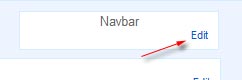
  • Klik Edit pada widget Navbar

    navbar blog

  • Setelah muncul pilihan, pilih Off

    hilangkan navbar

  • Klik tombol Simpan.
  • Selesai. Kini navbar blog anda telah hilang.

Sebelum cara ini ada, seringkali banyak blogger menambahkan kode CSS untuk menyembunyikan tampilan navbar. Pada dasarnya teknik tersebut hanya menyembunyikan saja bukan menghilangkan, sehingga navbar blog tetap di load oleh browser. Bila anda masih menggunakan teknik tersebut, sebaiknya anda beralih ke cara baru seperti yang Kang Rohman diatas, selain ini adalah cara yang legal juga navbar blogger benar-benar hilang dan bukan hanya sekedar disembunyikan sehingga blog anda akan di load oleh browser lebih cepat dari sebelumnya dan tentu ini lebih SEO friendly.

Demikian panduan cara membuat blog mengenai cara menghilangkan navbar blog terbaru. Bila masih ada waktu luang, silahkan membaca artikel mengenai SEO OnPage Blogger Kini Lebih Mudah, semoga bermanfaat bagi anda

Share

Twitter Delicious Facebook Digg Stumbleupon Favorites More